يبحث المصمم الشغوف دائمًا عن خطوط جديدة، و هذا ليس فقط أثناء العمل.
أثناء تصفح شبكات التواصل الاجتماعي، ومواقع العلامات التجارية، وحتى أثناء الاسترخاء أثناء تشغيل ألعاب الفيديو، يمكنه ملاحظة الخط الذي يريد إضافته إلى مجموعته. تبقى هناك نقطة فنية واحدة، وهي التعرف على عائلة الخطوط المستخدمة في المشروع، وشراء الترخيص لها.
هناك عدة طرق لتحديد الخط، سنخبرك بأبسطها، اقرأ المقال حتى النهاية واحصل على كود خصم!
لماذا تحتاج لمعرفة الخط المُستخدَم في الموقع؟
بالنسبة للمصمم الطموح، يُعد التعرف على الخطوط المستخدمة في المشاريع الأخرى مفيدًا لنموه المهني، وهذا سيساعده على تطوير القدرة على الملاحظة.
ابحث عن مشاريع مشابهة لمشروعك، وادرس الخطوط التي يستخدمها المحترفون الآخرون، بهذه الطريقة يمكنك تحديد أنماط الخطوط التي تبدو أفضل في موضوع معين. لا تدرس فقط الأعمال التي تعجبك، فإنه من المفيد أيضاً فهم الخطوط التي تبدو غير مناسبة، والسبب الذي جعلها تبدو كذلك، ولجعل العملية أكثر متعة، قم بإنشاء قائمة خاصة بك من الخطوط “السيئة” و”الجيدة” لمختلف المشاريع.
البحث عن الخطوط المستخدمة في مشاريع أخرى سيكون مفيدًا أيضًا للمصممين ذوي الخبرة العالية، فبهذه الطريقة يمكنك توسيع مجموعتك من الخطوط، أو العثور على استوديوهات جديدة بخطوط مثيرة للاهتمام وأنيقة.
كيفية معرفة اسم الخط المستخدم على موقعٍ ما على شبكة الإنترنت
هناك عدة طرق لتحديد الخط المستخدم في موقع المشروع، نذكر من بينها:
- ملحق المتصفح؛
- البحث عن اسم في كود صفحة الويب؛
- البحث عن الخطوط حسب الصورة باستخدام الخدمات عبر الإنترنت؛
- تحديد الخط في Adobe Photoshop.
دعونا نلقي نظرة سريعة على كل واحد منهم.
ملحقات المتصفح
هناك عدد لا بأس به من ملحقات المتصفح التي يمكنها اكتشاف الخط على موقع الويب، سنشارك تلك التي غالبًا ما يستخدمها المصممون، ويتم اختبارها بواسطتنا.
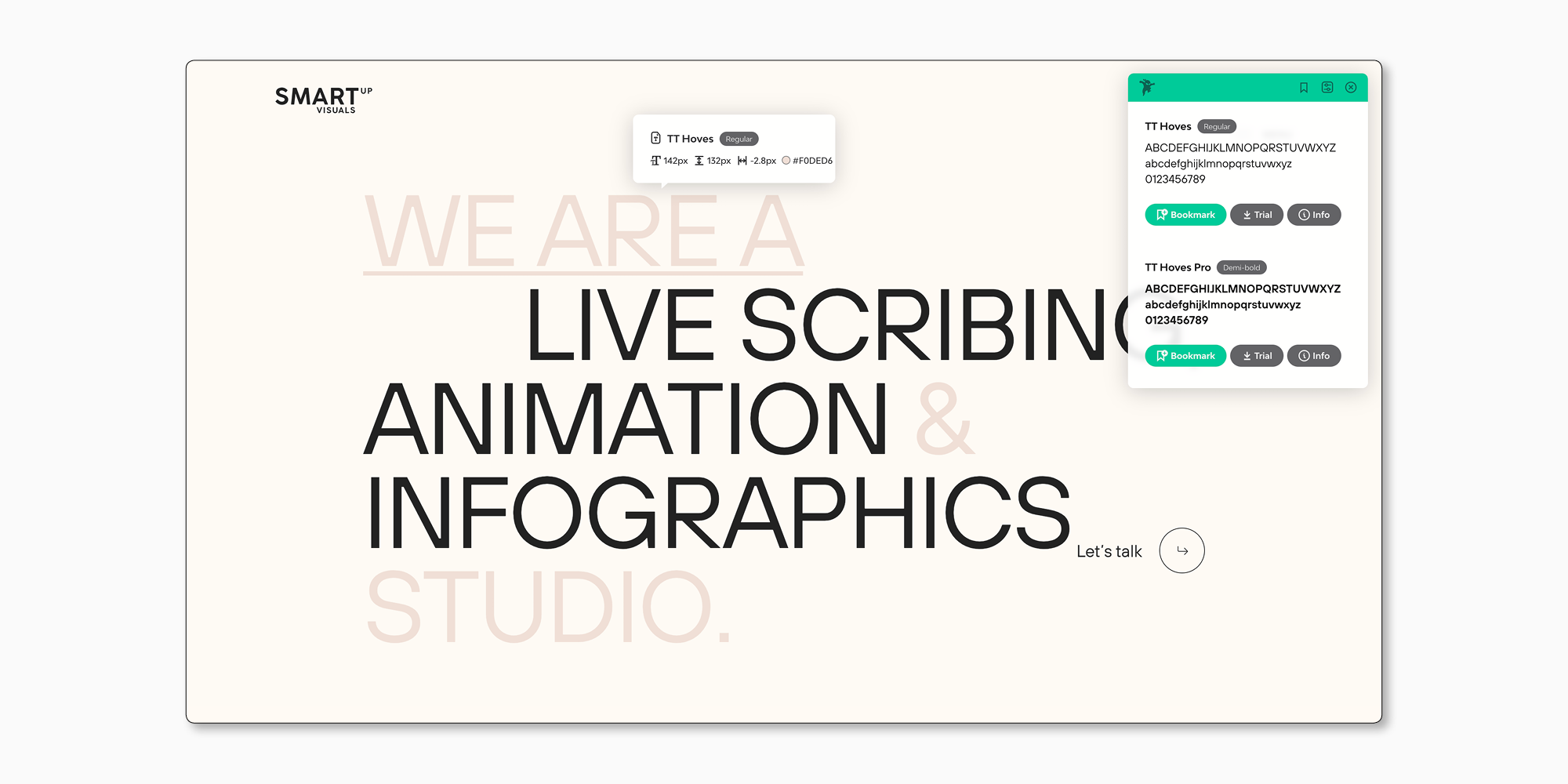
Fonts Ninja
المتصفحات: كروم، فايرفوكس، سفاري.
موقع الويب: https://www.fonts.ninja/
واحدة من الملحقات الأكثر شعبية وفعالية، لا يحدد الخط فحسب، بل نمطه أيضًا، و تحتوي هذه الاضافة على ميزة إضافية، و هي أنه لا يمكنك عرض الخطوط فحسب، بل يمكنك أيضًا شراؤها. لدى Ninja روابط للشراء ، مريحة وسهلة.
لاستخدام الاضافة، قم بتنزيله وتثبيته في متصفحك، بعد ذلك، ستظهر أيقونة النينجا في شريط الأدوات، بالنقر عليها، يمكنك المرور فوق أي جزء من النص للتعرف على الخط، انقر على النص لفتح لوحة إضافية، واختبار الخط، يتوفر Fonts Ninja أيضًا كتطبيق للهواتف الذكية.
بالمناسبة، يستخدم الموقع الرسمي لـ Fonts Ninja أكثر الخطوط مبيعًا لدينا و هو TT Norms® Pro.
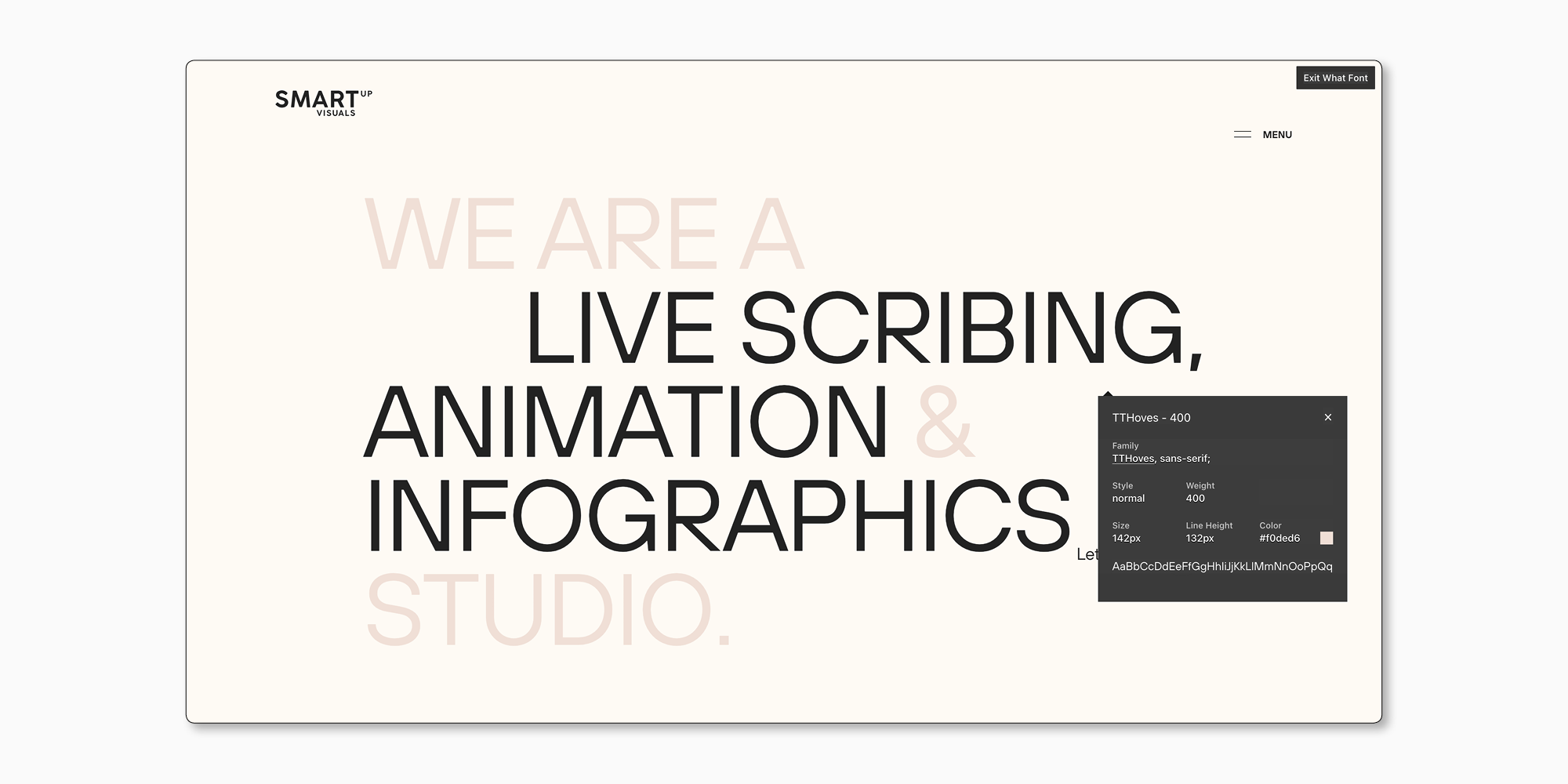
WhatFont
المتصفحات: كروم، سفاري.
موقع الويب: https://www.whatfontis.com/
ملحق متصفح آخر مشهور، يساعد في التعرف على الخطوط.
بعد التثبيت، حدد الجزء المطلوب من النص، وانقر على أيقونة “WhatFont”. يمكنك معرفة عائلة الخطوط والنمط والحجم المستخدم.
بالإضافة إلى الامتدادات المذكورة أعلاه، يستخدم المصممون CSS Peeper وTypeSample وغيرهما. ولكل منها وظائف إضافية خاصة بها، لذلك نوصي باختبار العديد منها واختيار الوظيفة التي تناسبك.
البحث اليدوي في كود الصفحة
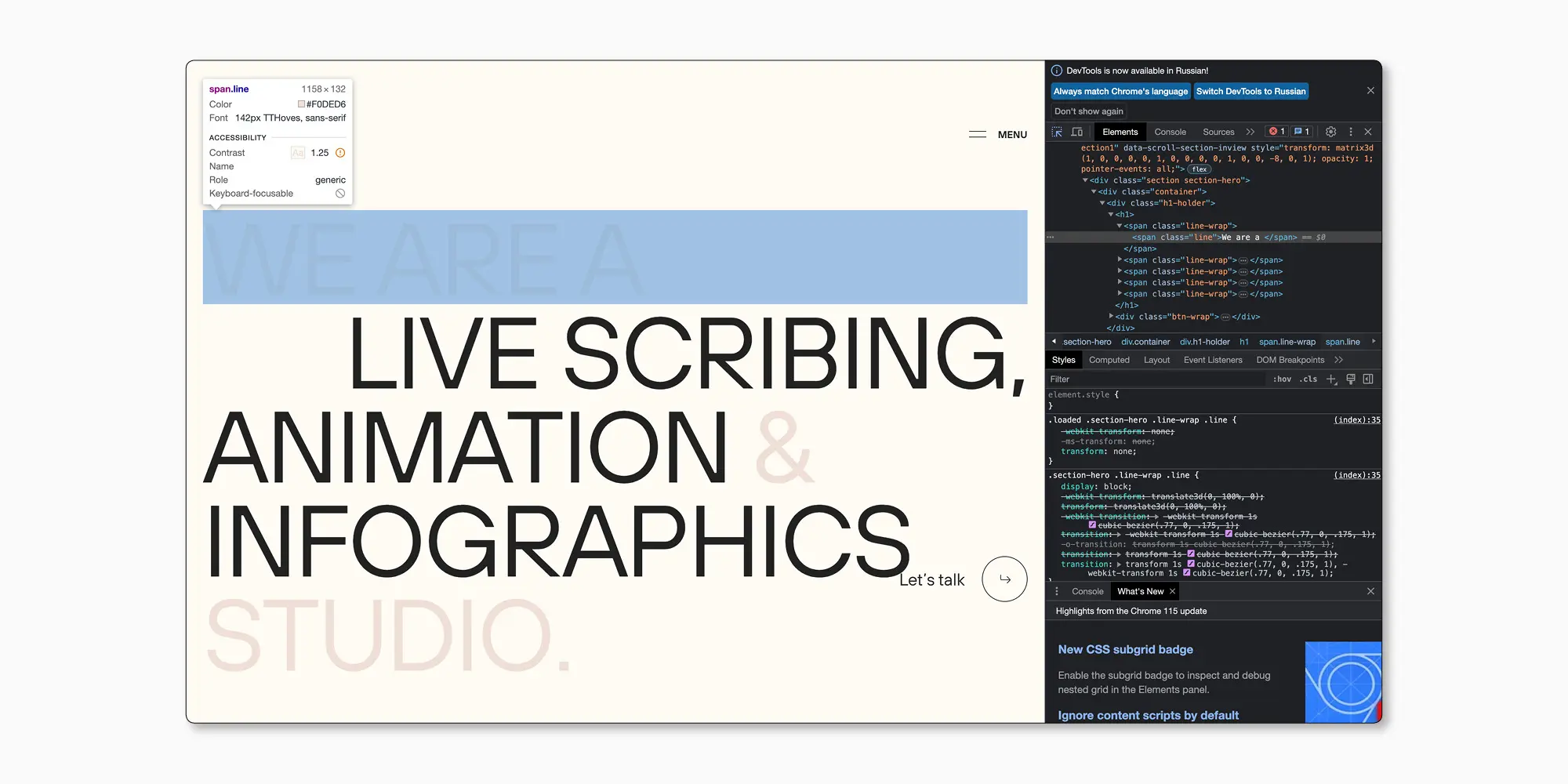
الطريقة الأصعب والأسهل في نفس الوقت لمعرفة الخط المستخدم في الموقع، هي البحث في كود الصفحة. هذه الطريقة لا تعتبر عملية، حيث قد تتم إعادة تسمية الخطوط.
لاستخدام البحث اليدوي، حدد جزءًا من النص، وابحث عن Font Family في رمز الصفحة.
للقيام بذلك في متصفحي Chrome وFirefox، انقر بزر الماوس الأيمن على النص، وحدد عنصر القائمة المنسدلة لعرض التعليمات البرمجية، ثم ابحث عن علامة التبويب “Elements”، ثم “Styles”، التي ستحتوي على كود font-family. في Safari، ستكون الخطوات مشابهة لما سبق، ولكن تأكد من فتح قائمة المطور مسبقًا. للقيام بذلك، حدد المربع المناسب في علامة التبويب “خيارات متقدمة”.
الخدمات عبر الإنترنت للتعرف على الخطوط من الصور
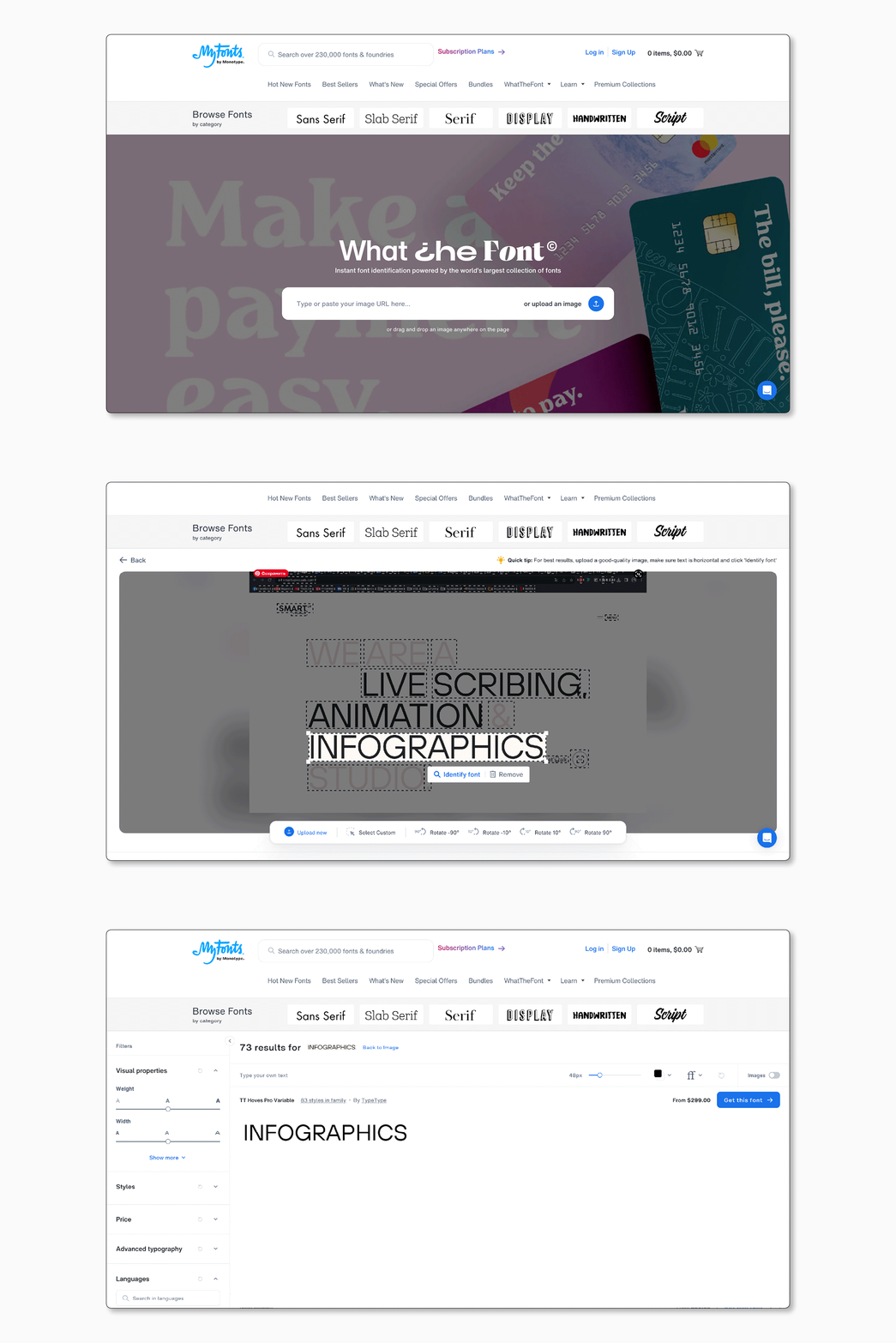
في بعض الأحيان، لا يكون الخط الذي تفضله موجودًا ضمن نصوص الموقع، بل على صورة مرفقة على الموقع، يمكن أن تكون هذه لافتة إعلانية، أو صورة فوتوغرافية، أو صورة من شبكات التواصل الاجتماعي.
في مثل هذه الحالات، هناك عدد من الخدمات عبر الإنترنت التي تساعدك على تحديد الخط الذي تفضله.
مبدأ العمل متشابه في جميع هذه الخدمات، ما عليك سوى الانتقال إلى موقع الخدمة، وتحميل صورة بالخط المطلوب، وانتظار النتيجة.
في أغلب الأحيان، يتم استخدام الخدمات التالية لتحديد الخط من الصورة:
يمكنك أيضًا سؤال المصممين الآخرين عن الخط الذي تبحث عنه، باستخدام شبكات التواصل الاجتماعي.
تحديد الخط في Adobe Photoshop
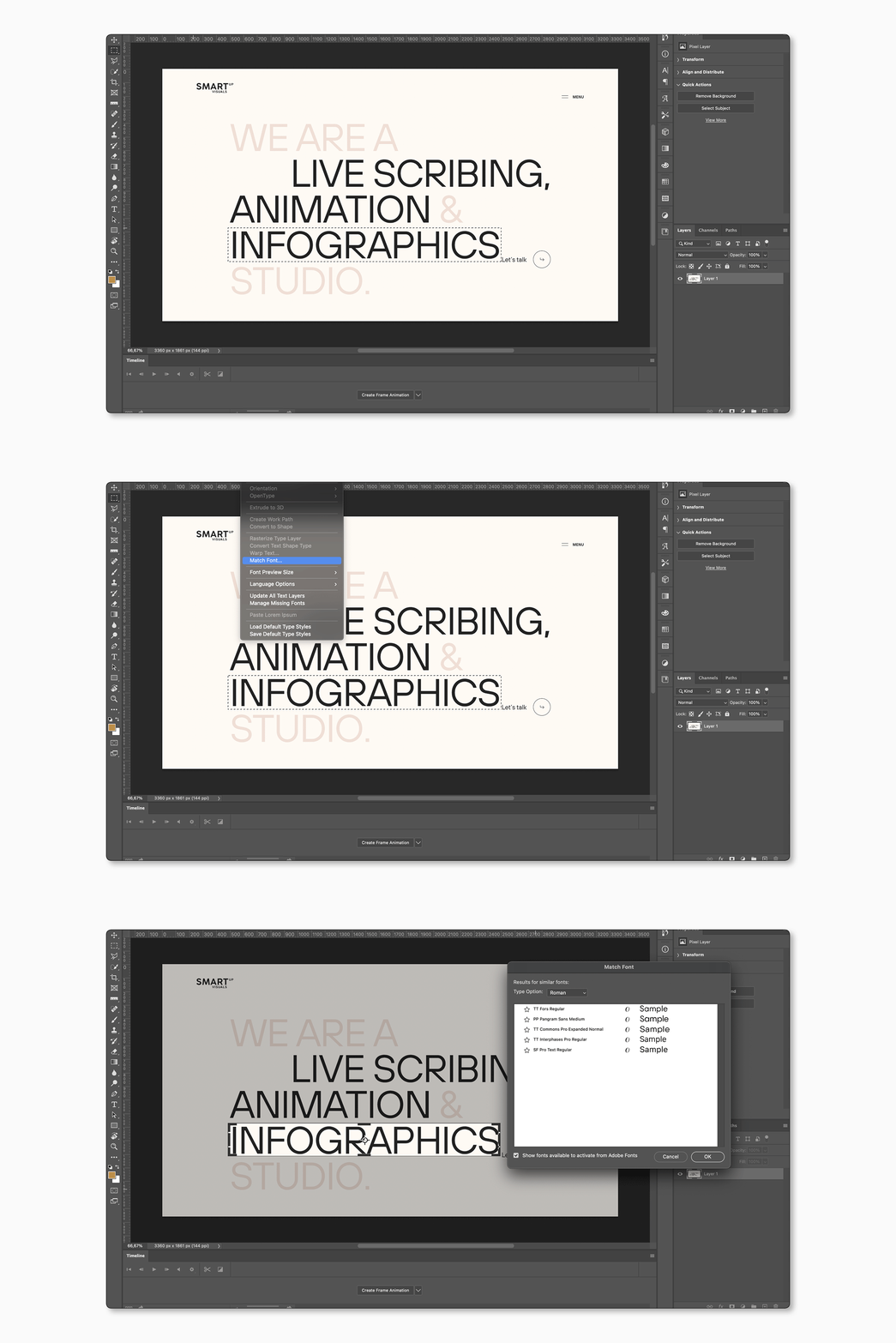
يمكنك التعرف على الخط في الصورة باستخدام Adobe Photoshop. يتم تحسين ميزة “مطابقة الخط” بشكل مستمر، ولكنها لا تدعم حاليًا جميع اللغات.
لاستخدام الميزة التي تحتاجها:
- حدد نصًا على الصورة باستخدام أداة Rectangular Marquee؛
- انقر فوق العنصر “النص” “مطابقة الخط” ؛
- اختر الخط الأنسب من قائمة الخطوط المشابهة.
معلومات اضافية: تطبيقات الهواتف الذكية
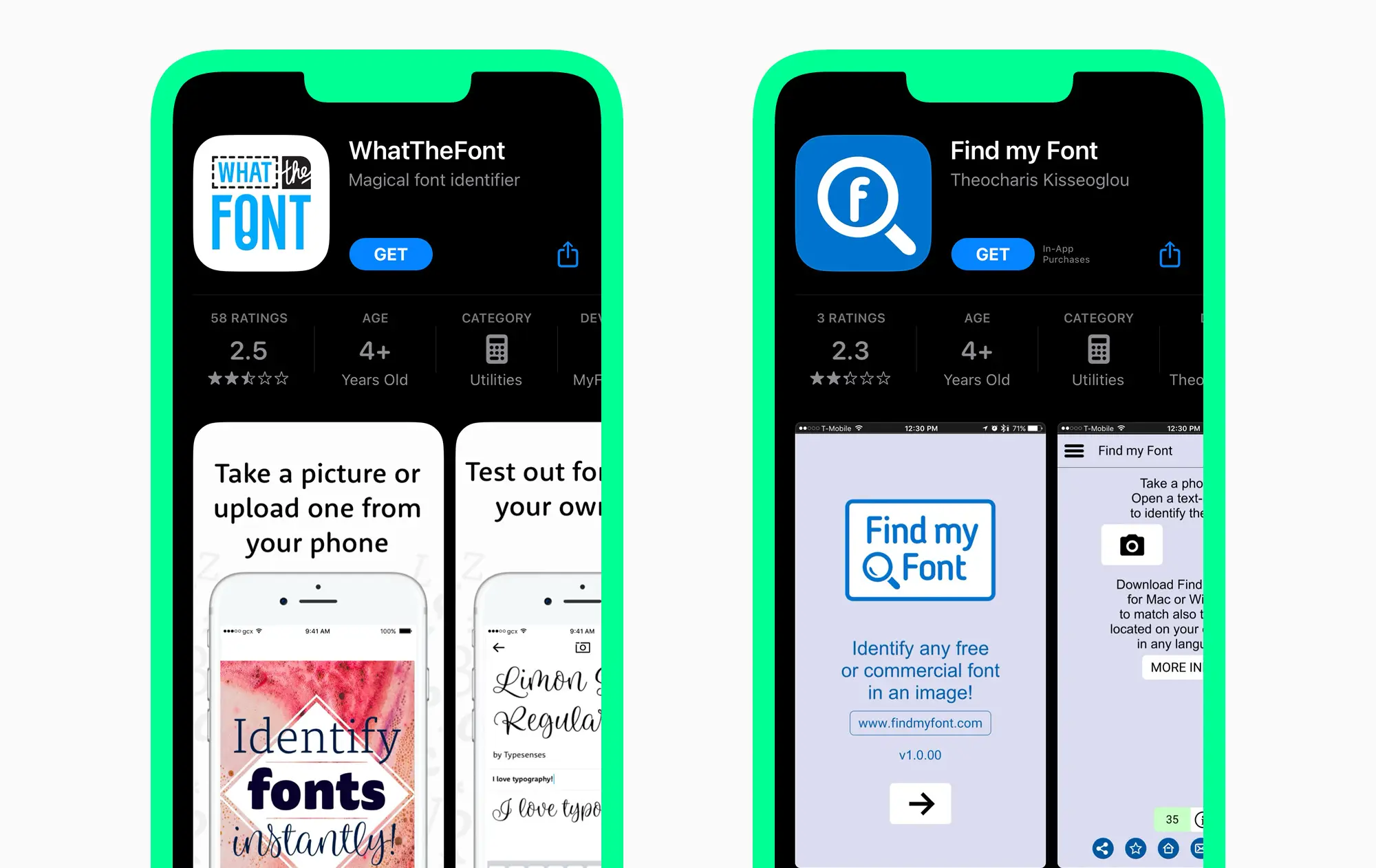
بالطبع، يمكن للخطوط المثيرة للاهتمام أن تتفوق على المصمم ليس فقط على جهاز الكمبيوتر الخاص به، لتتمكن دائمًا من توسيع مجموعة الخطوط الخاصة بك، قم بتنزيل هذه التطبيق على هاتفك الذكي.
يحظى كل من WhatTheFont وFind My Font بشعبية كبيرة في الوقت الحالي. لتحديد الخط الذي تفضله، ما عليك سوى فتح التطبيق وتوجيه الكاميرا نحو الصورة، من قائمة الخطوط المشابهة يمكنك اختيار الخط الأنسب.
بدلا من الاستنتاجات
الخطوط الجمالية تقع تحت يد المصمم ليس فقط أثناء العمل، من الأفضل إعداد الأدوات التي يمكنك من خلالها تحديد الخط المستخدم بسرعة مسبقاً، على موقع الويب، أو الملصق، أو اللافتة، أو لافتة المقهى.